考试系统:新增试卷、回收站
这节我们实现新增试卷和回收站的功能。
先在 interfaces/index.tsx 加一下 add 接口:
export async function examAdd(values: ExamAdd) {
    return await examServiceInstance.post("/exam/add", values);
}
然后写一下新增试卷的弹窗:
pages/ExamList/ExamAddModal.tsx
import { Button, Form, Input, Modal, message } from "antd";
import { useForm } from "antd/es/form/Form";
import TextArea from "antd/es/input/TextArea";
import { examAdd } from "../../interfaces";

interface ExamAddModalProps {
    isOpen: boolean;
    handleClose: Function;
}

const layout = {
    labelCol: { span: 6 },
    wrapperCol: { span: 18 },
};

export interface ExamAdd {
    name: string;
}

export function ExamAddModal(props: ExamAddModalProps) {
    const [form] = useForm<ExamAdd>();

    const handleOk = async function () {
        await form.validateFields();

        const values = form.getFieldsValue();

        try {
            const res = await examAdd(values);

            if (res.status === 201 || res.status === 200) {
                message.success("创建成功");
                form.resetFields();
                props.handleClose();
            }
        } catch (e: any) {
            message.error(e.response?.data?.message || "系统繁忙,请稍后再试");
        }
    };

    return (
        <Modal
            title="新增试卷"
            open={props.isOpen}
            onOk={handleOk}
            onCancel={() => props.handleClose()}
            okText={"创建"}
            cancelText={"取消"}>
            <Form form={form} colon={false} {...layout}>
                <Form.Item
                    label="试卷名"
                    name="name"
                    rules={[{ required: true, message: "请输入试卷名!" }]}>
                    <Input />
                </Form.Item>
            </Form>
        </Modal>
    );
}
Modal 内是一个表单,点击创建会调用 examAdd 接口。
在 ExamList/index.tsx 里调用下:
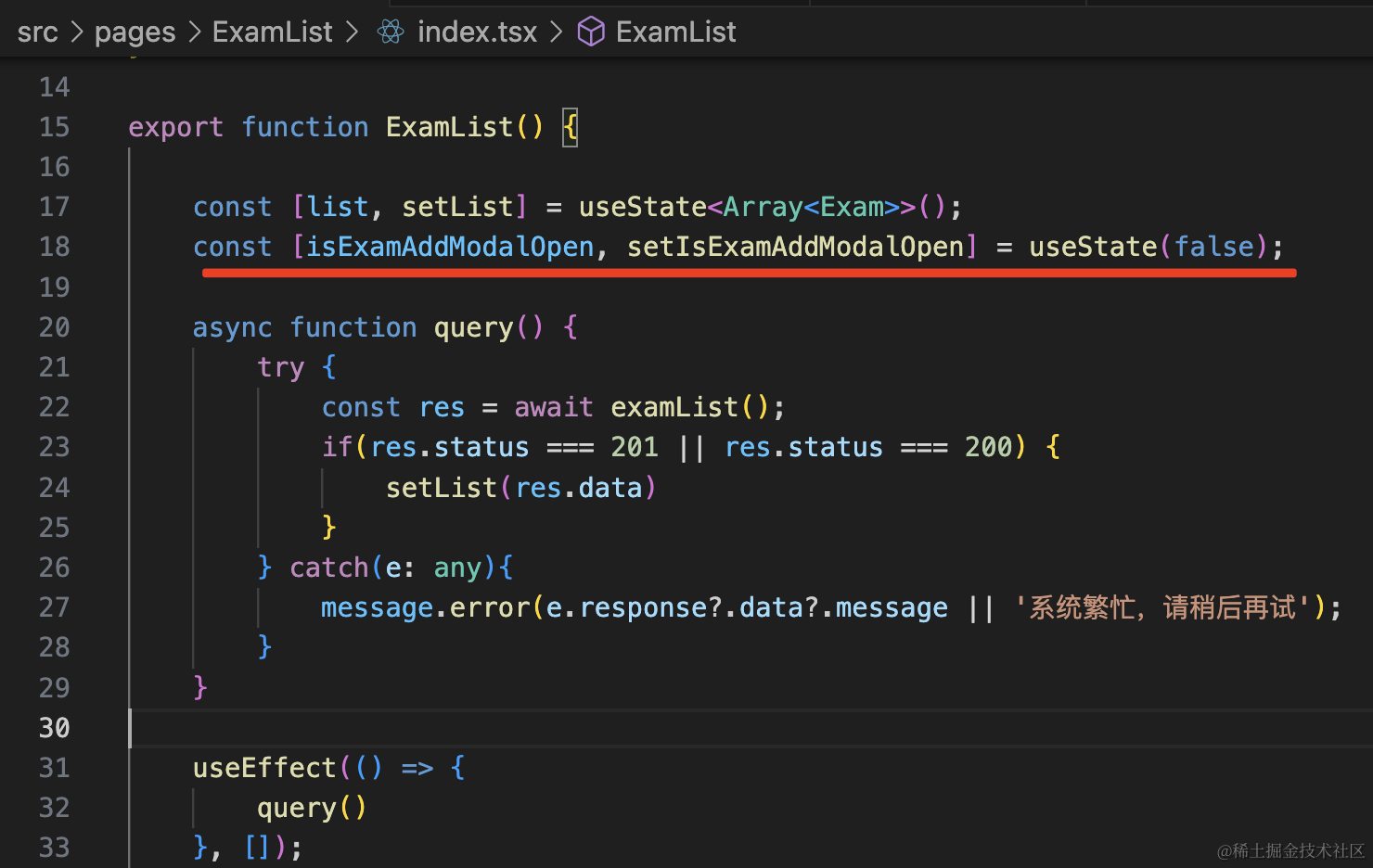
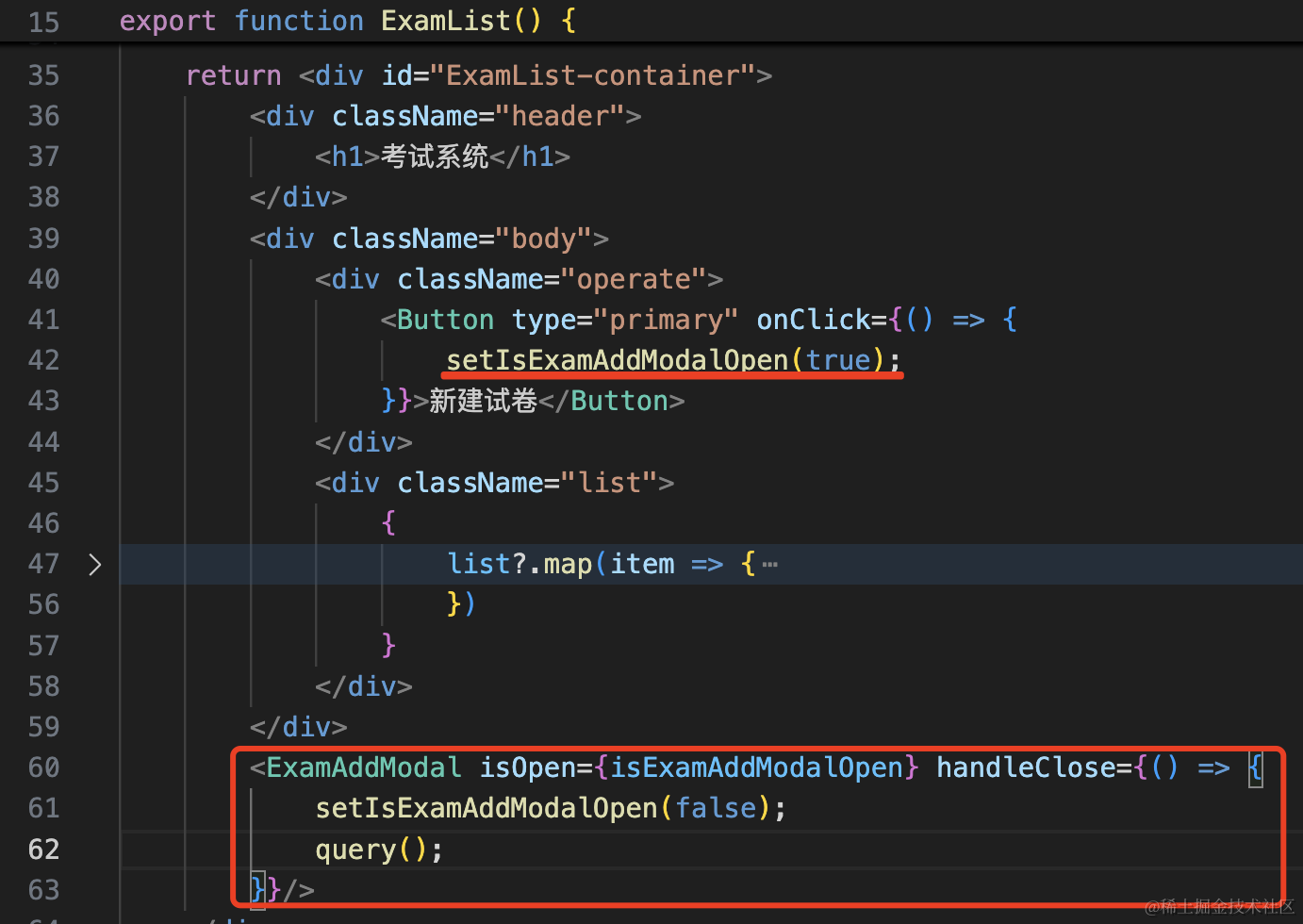
import { Button, message } from "antd";
import "./index.scss";
import { useEffect, useState } from "react";
import { examList } from "../../interfaces";
import { ExamAddModal } from "./ExamAddModal";

interface Exam {
    id: number;
    name: string;
    isPublish: boolean;
    isDelete: boolean;
    content: string;
}

export function ExamList() {
    const [list, setList] = useState<Array<Exam>>();
    const [isExamAddModalOpen, setIsExamAddModalOpen] = useState(false);

    async function query() {
        try {
            const res = await examList();
            if (res.status === 201 || res.status === 200) {
                setList(res.data);
            }
        } catch (e: any) {
            message.error(e.response?.data?.message || "系统繁忙,请稍后再试");
        }
    }

    useEffect(() => {
        query();
    }, []);

    return (
        <div id="ExamList-container">
            <div className="header">
                <h1>考试系统</h1>
            </div>
            <div className="body">
                <div className="operate">
                    <Button
                        type="primary"
                        onClick={() => {
                            setIsExamAddModalOpen(true);
                        }}>
                        新建试卷
                    </Button>
                </div>
                <div className="list">
                    {list?.map((item) => {
                        return (
                            <div className="item">
                                <p>{item.name}</p>
                                <div className="btns">
                                    <Button
                                        className="btn"
                                        type="primary"
                                        style={{ background: "darkblue" }}>
                                        {item.isPublish ? "停止" : "发布"}
                                    </Button>
                                    <Button
                                        className="btn"
                                        type="primary"
                                        style={{ background: "green" }}>
                                        编辑
                                    </Button>
                                    <Button
                                        className="btn"
                                        type="primary"
                                        style={{ background: "darkred" }}>
                                        删除
                                    </Button>
                                </div>
                            </div>
                        );
                    })}
                </div>
            </div>
            <ExamAddModal
                isOpen={isExamAddModalOpen}
                handleClose={() => {
                    setIsExamAddModalOpen(false);
                    query();
                }}
            />
        </div>
    );
}
测试下:
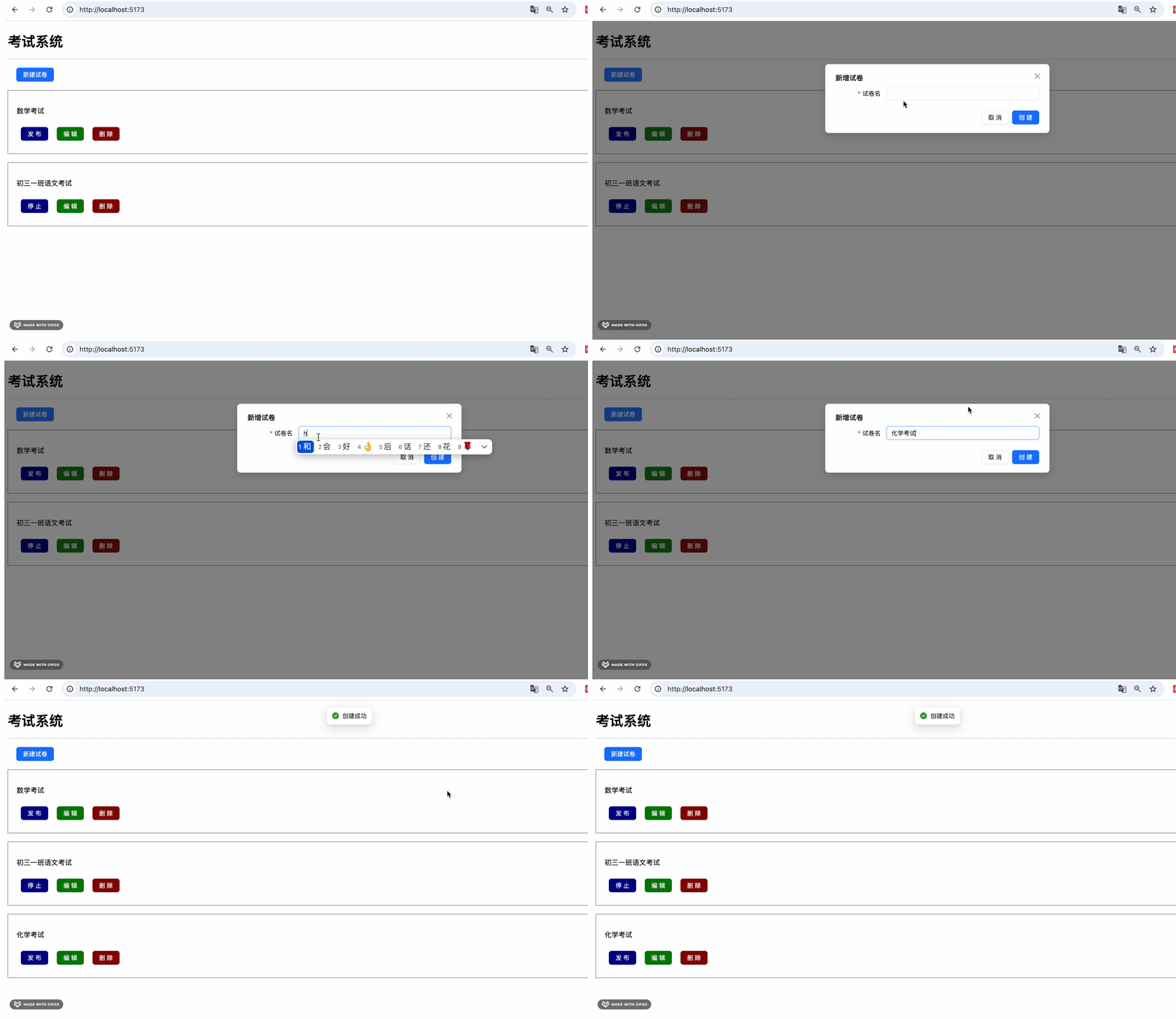
没啥问题。
然后实现发布状态的修改:
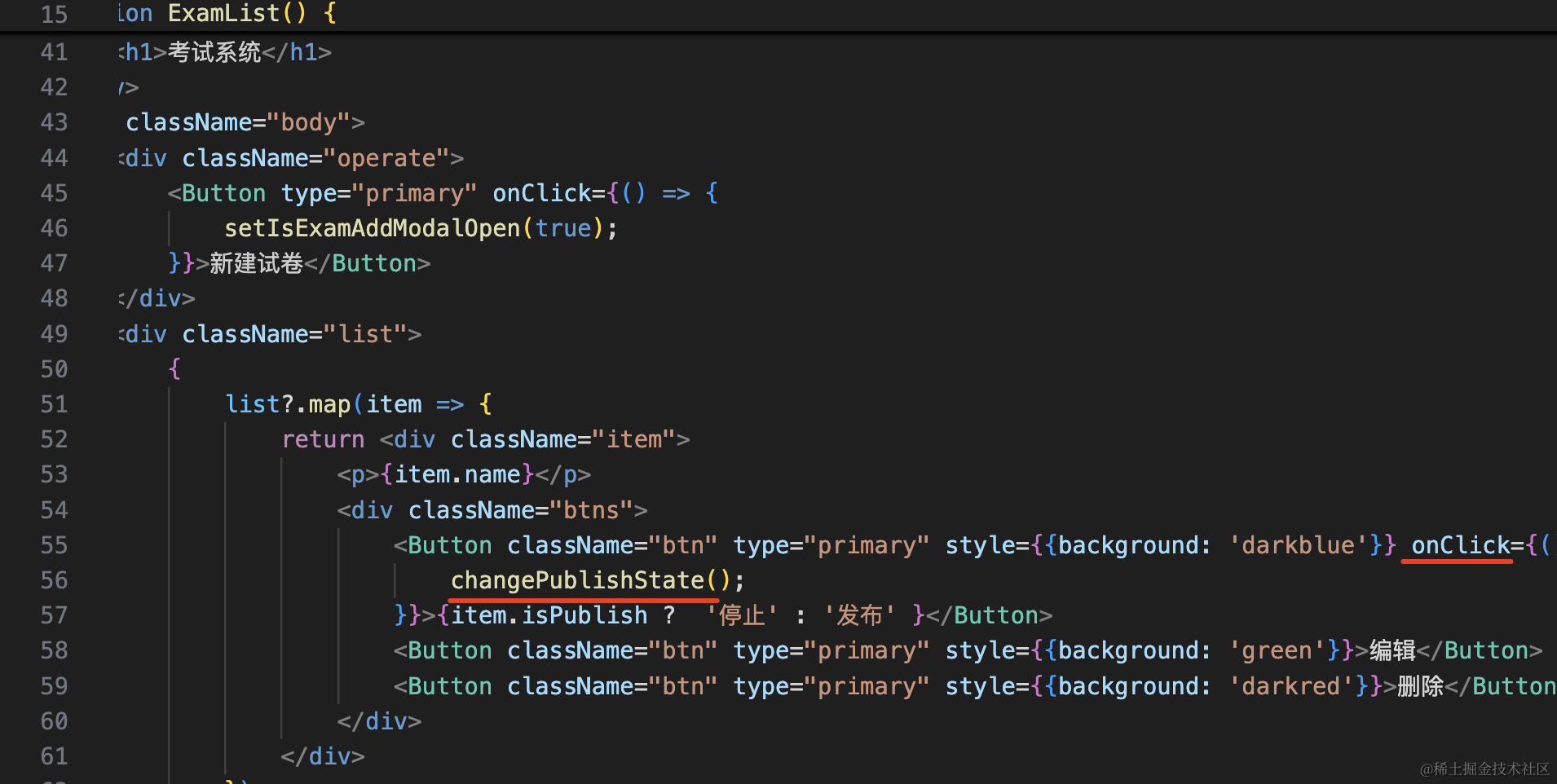
之前我们只实现了 publish 接口,没实现 unpublish 接口。
在后端代码加一下:
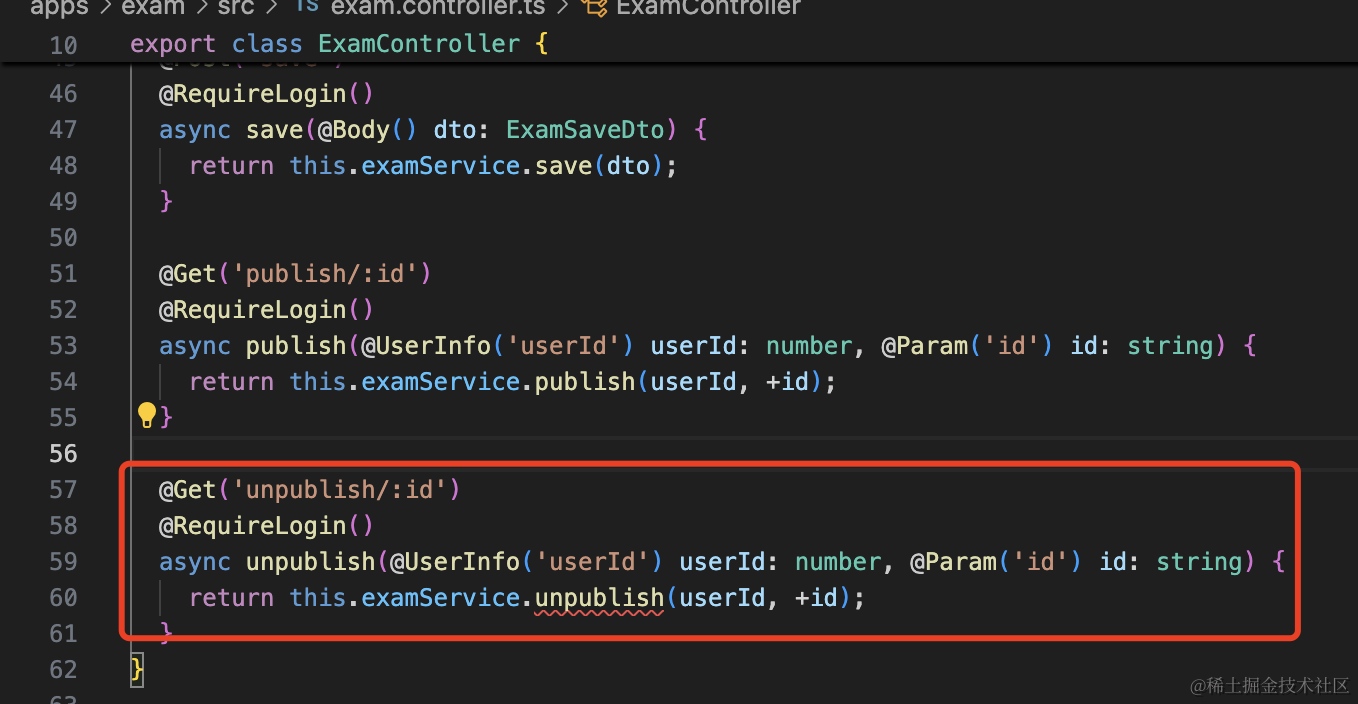
@Get('unpublish/:id')
@RequireLogin()
async unpublish(@UserInfo('userId') userId: number, @Param('id') id: string) {
    return this.examService.unpublish(userId, +id);
}
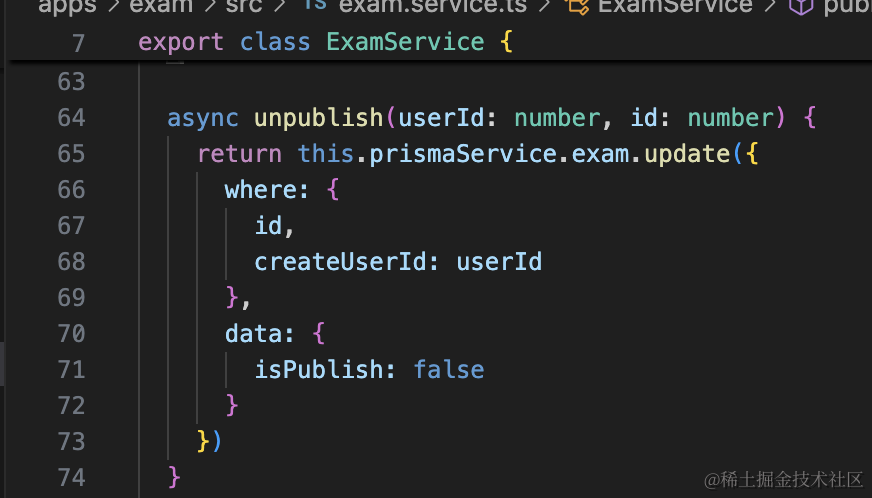
async unpublish(userId: number, id: number) {
    return this.prismaService.exam.update({
      where: {
        id,
        createUserId: userId
      },
      data: {
        isPublish: false
      }
    })
}
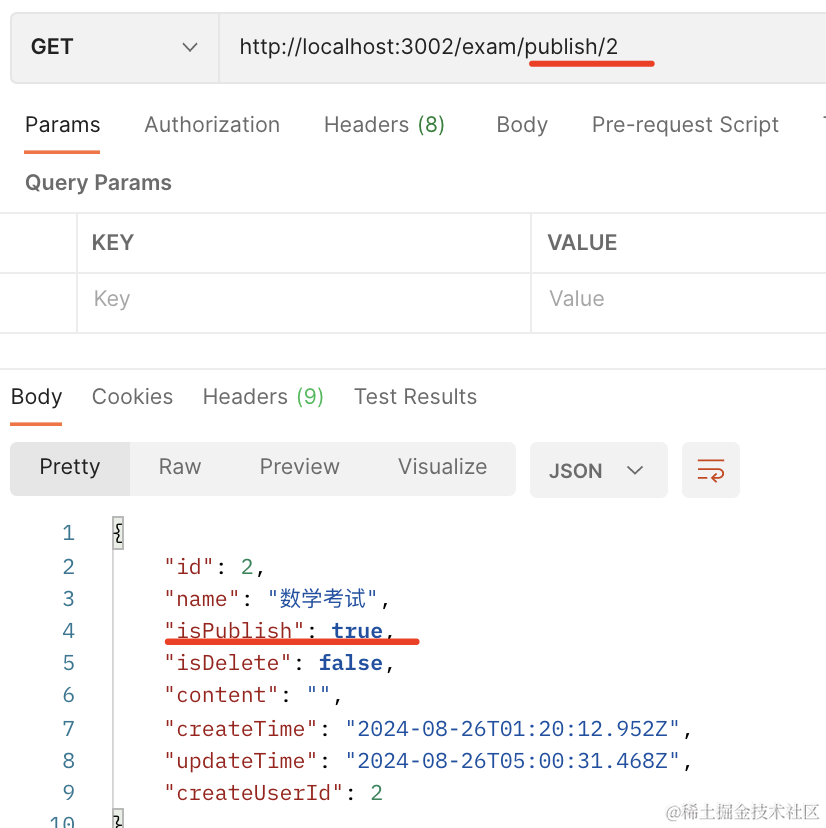
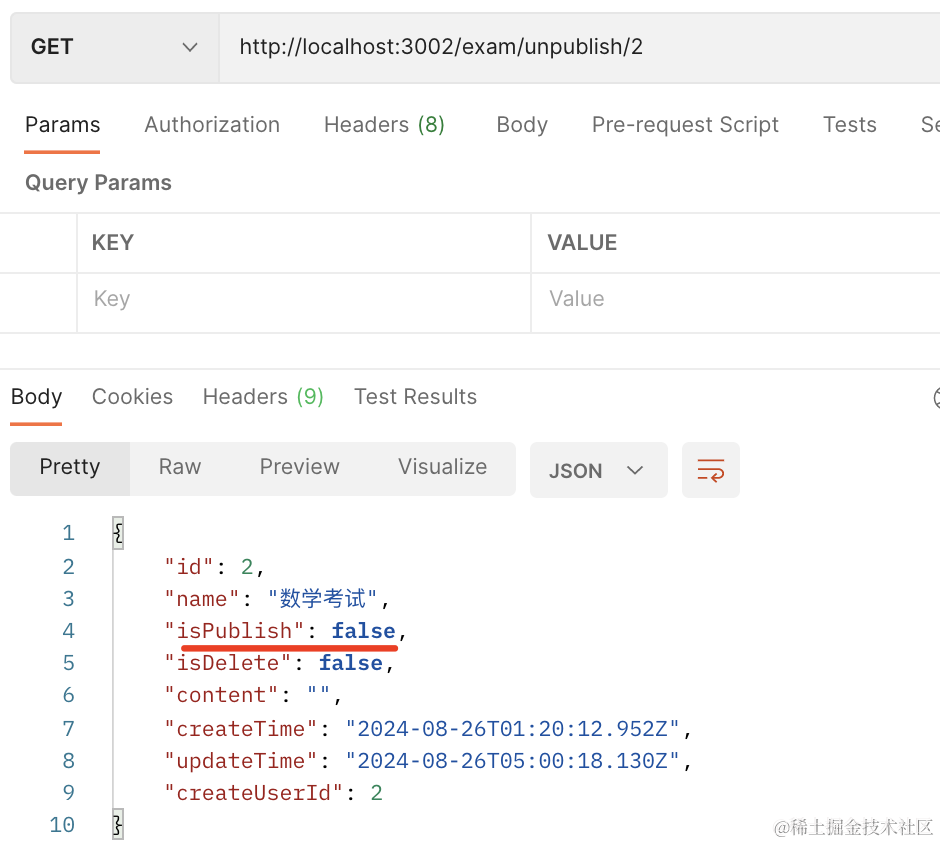
试下效果:
在前端代码的 interfaces/index.tsx 调用下:
export async function examPublish(id: number) {
    return await examServiceInstance.get("/exam/publish/" + id);
}

export async function examUnpublish(id: number) {
    return await examServiceInstance.get("/exam/unpublish/" + id);
}
然后在 ExamList/index.tsx 组件里用一下:
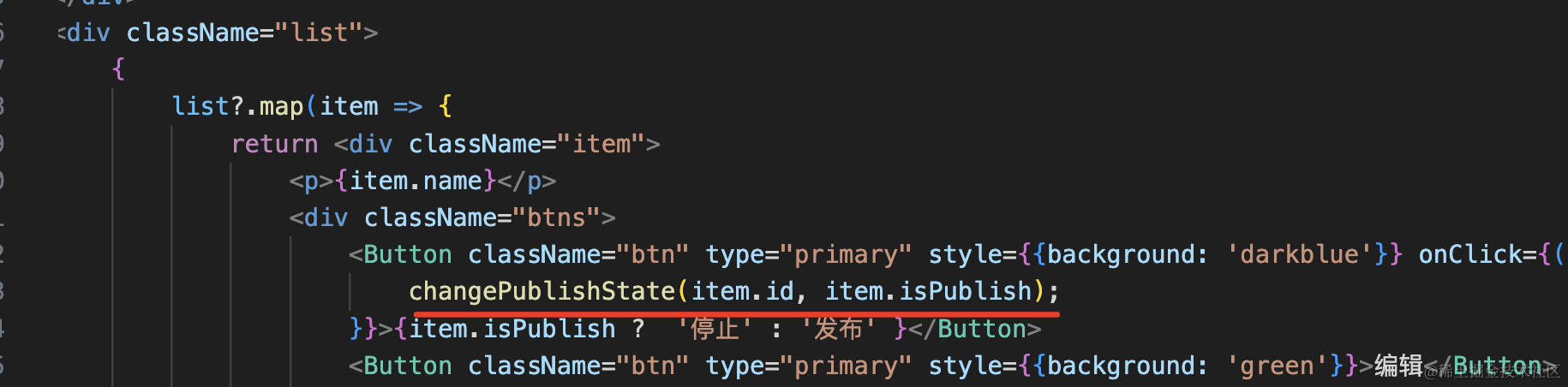
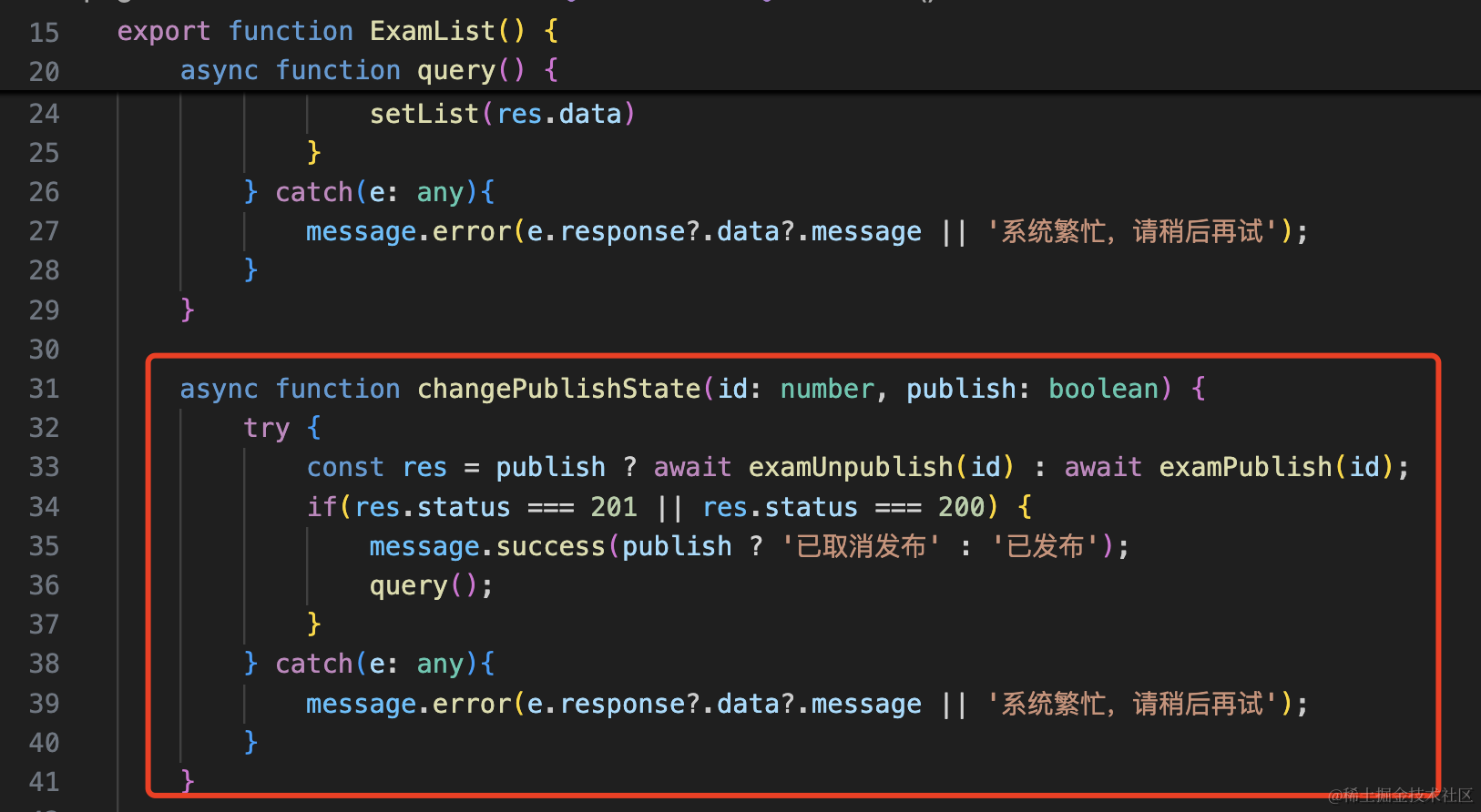
async function changePublishState(id: number, publish: boolean) {
    try {
        const res = publish ? await examUnpublish(id) : await examPublish(id);
        if (res.status === 201 || res.status === 200) {
            message.success(publish ? "已取消发布" : "已发布");
            query();
        }
    } catch (e: any) {
        message.error(e.response?.data?.message || "系统繁忙,请稍后再试");
    }
}
试一下:
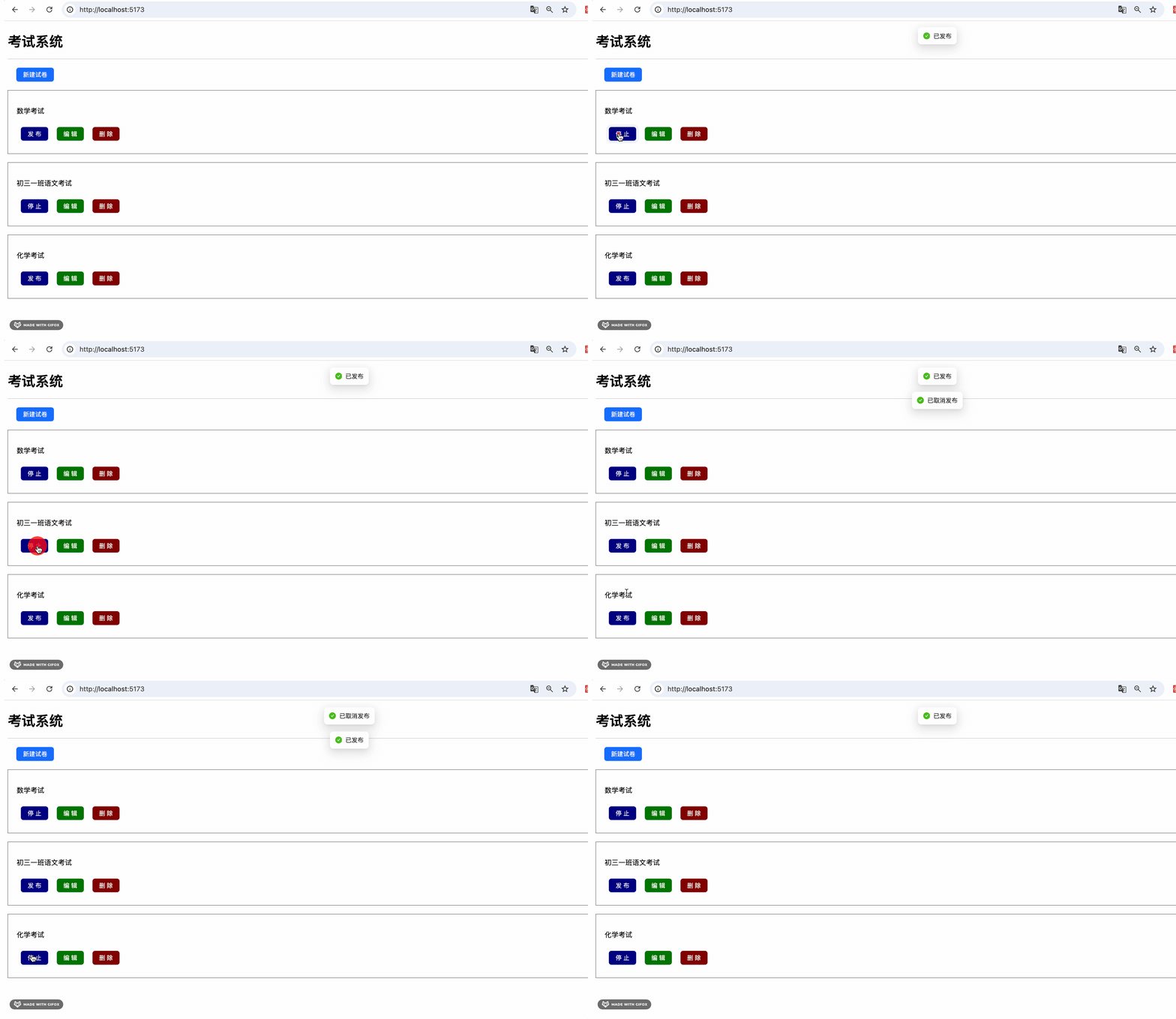
没啥问题。
然后再来实现删除功能。
在 interfaces/index.tsx 增加删除接口:
export async function examDelete(id: number) {
    return await examServiceInstance.delete("/exam/delete/" + id);
}
点击删除按钮的时候调用下:
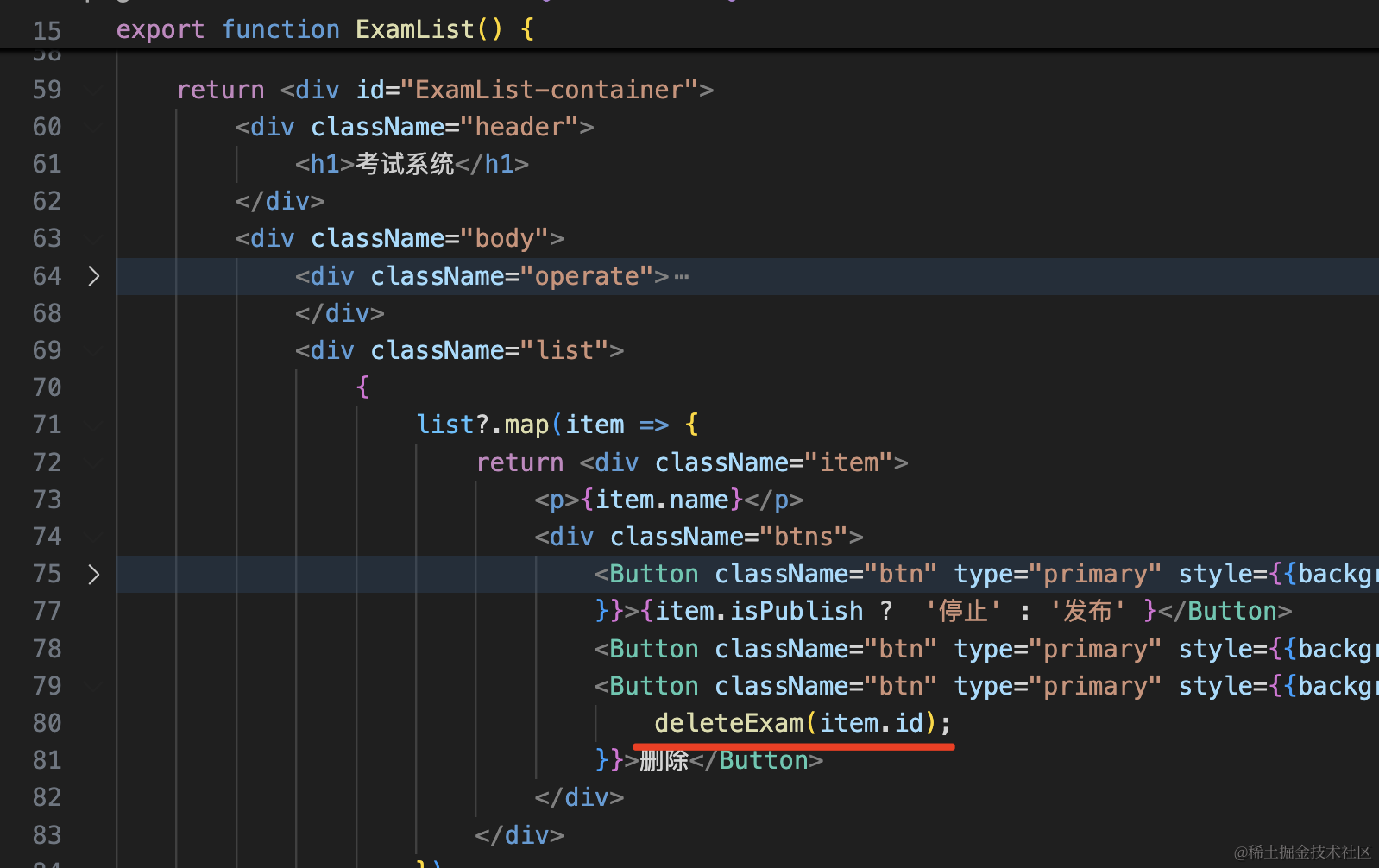
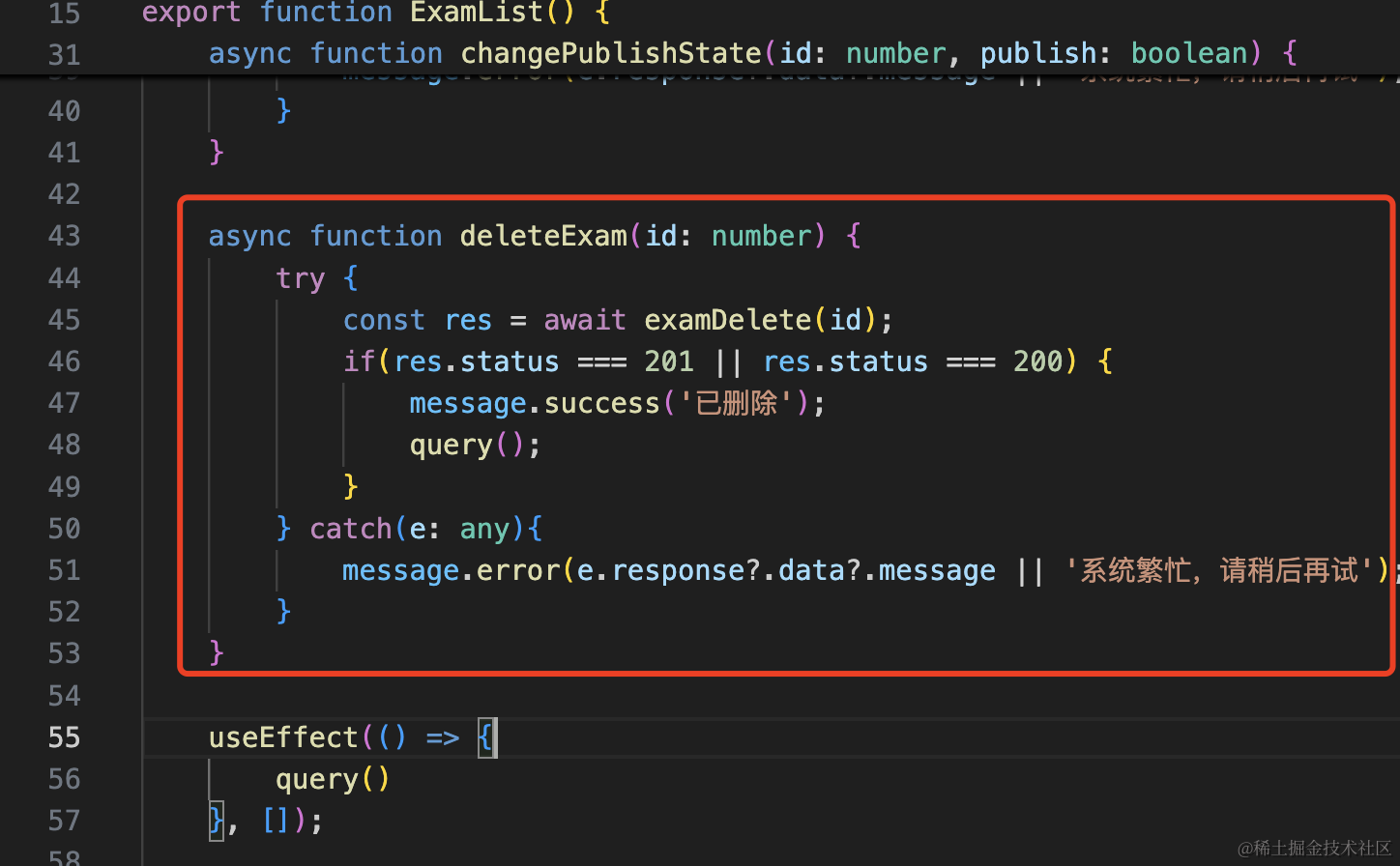
async function deleteExam(id: number) {
    try {
        const res = await examDelete(id);
        if (res.status === 201 || res.status === 200) {
            message.success("已删除");
            query();
        }
    } catch (e: any) {
        message.error(e.response?.data?.message || "系统繁忙,请稍后再试");
    }
}
试一下:
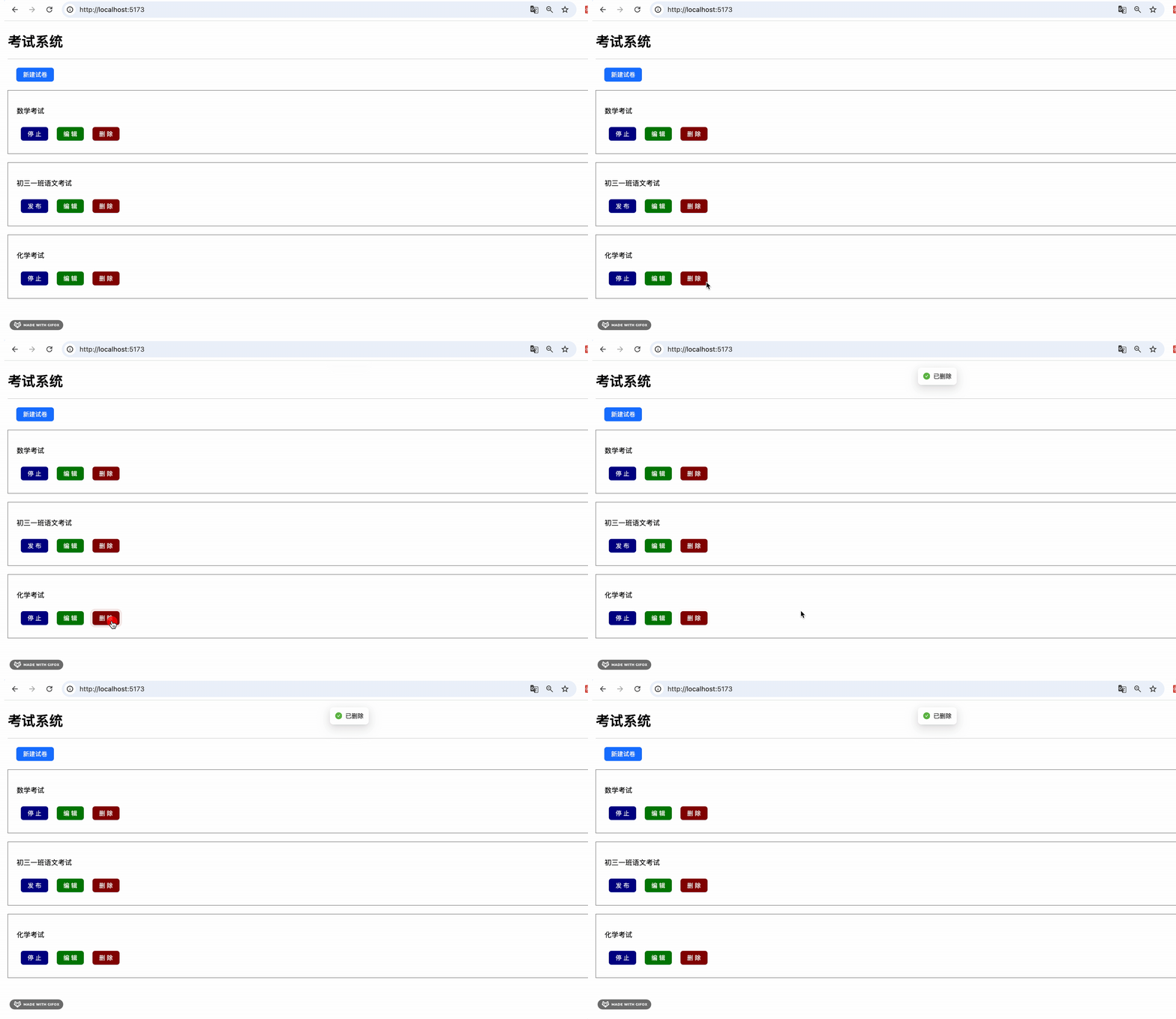
这时候其实已经删除了,只不过我们用的逻辑删除。
在列表过滤下:
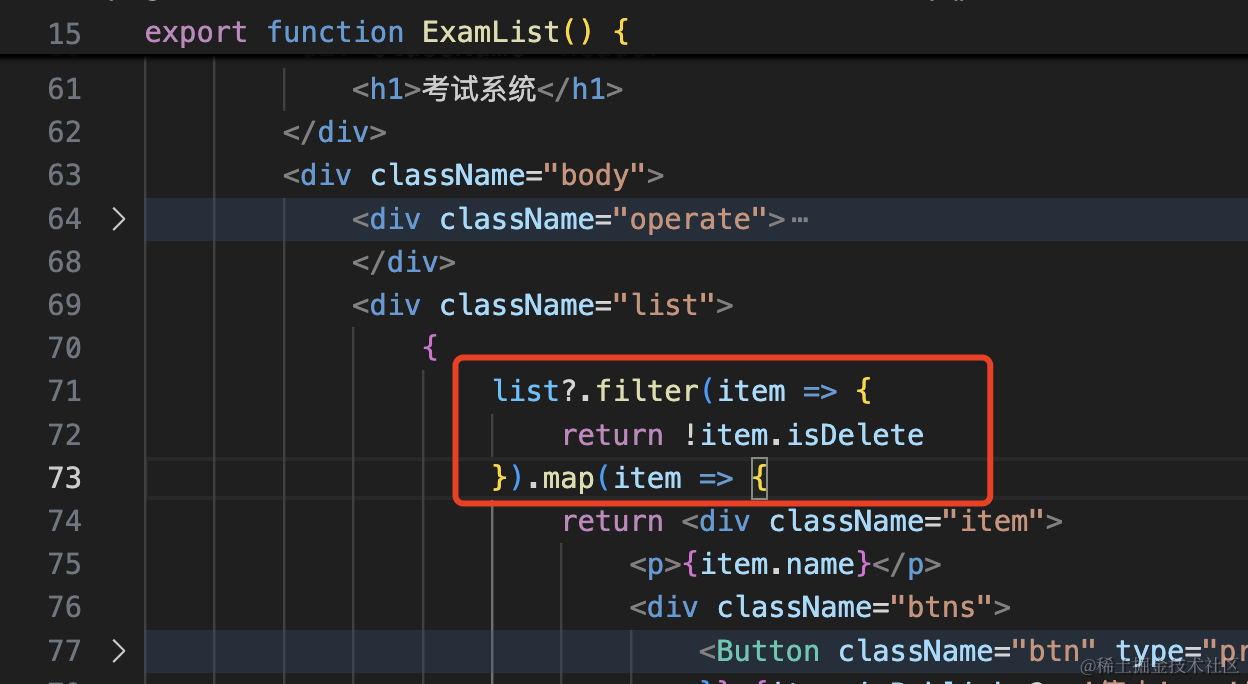
list?.filter((item) => {
    return !item.isDelete;
});
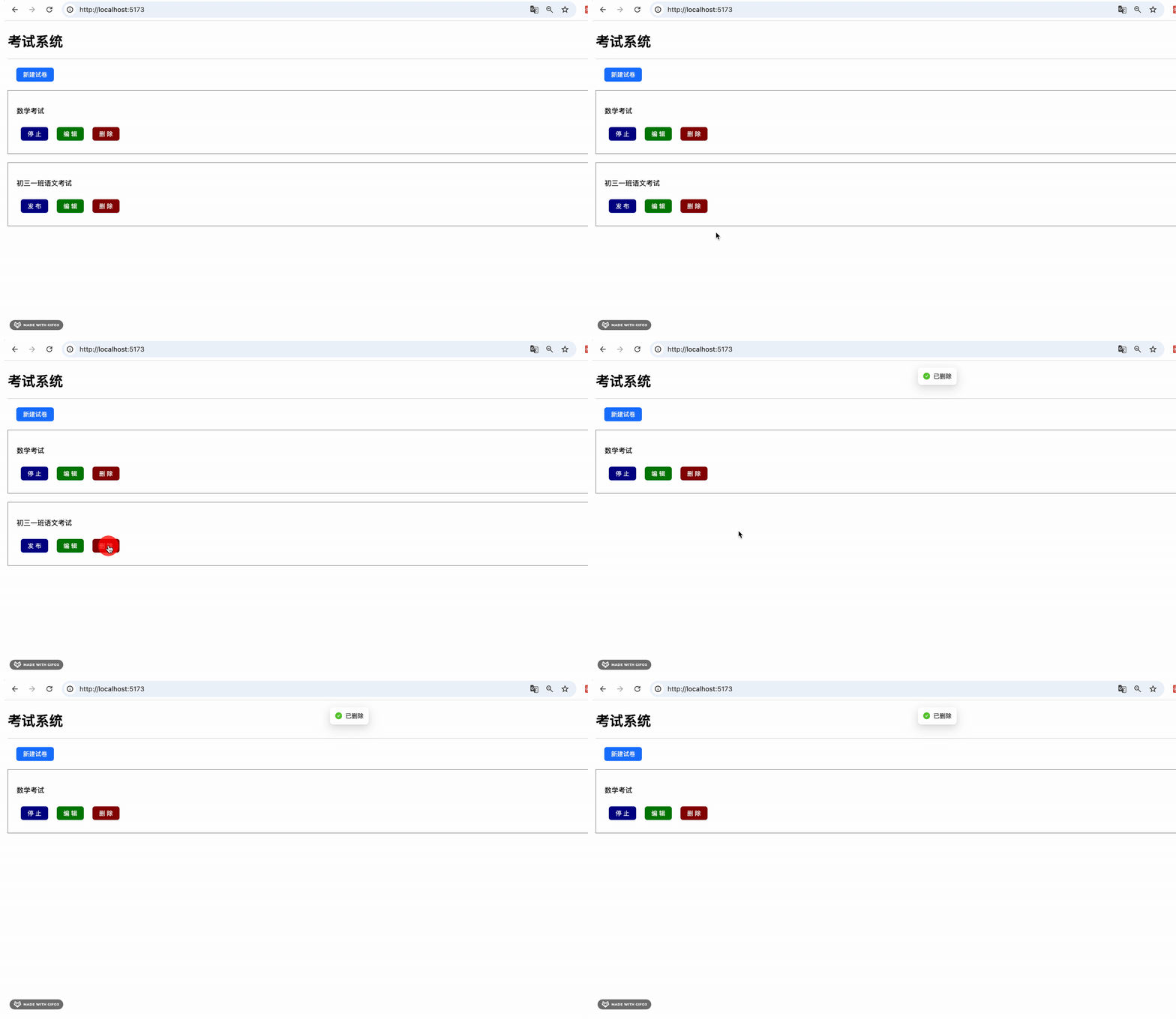
然后支持下回收站的显示:
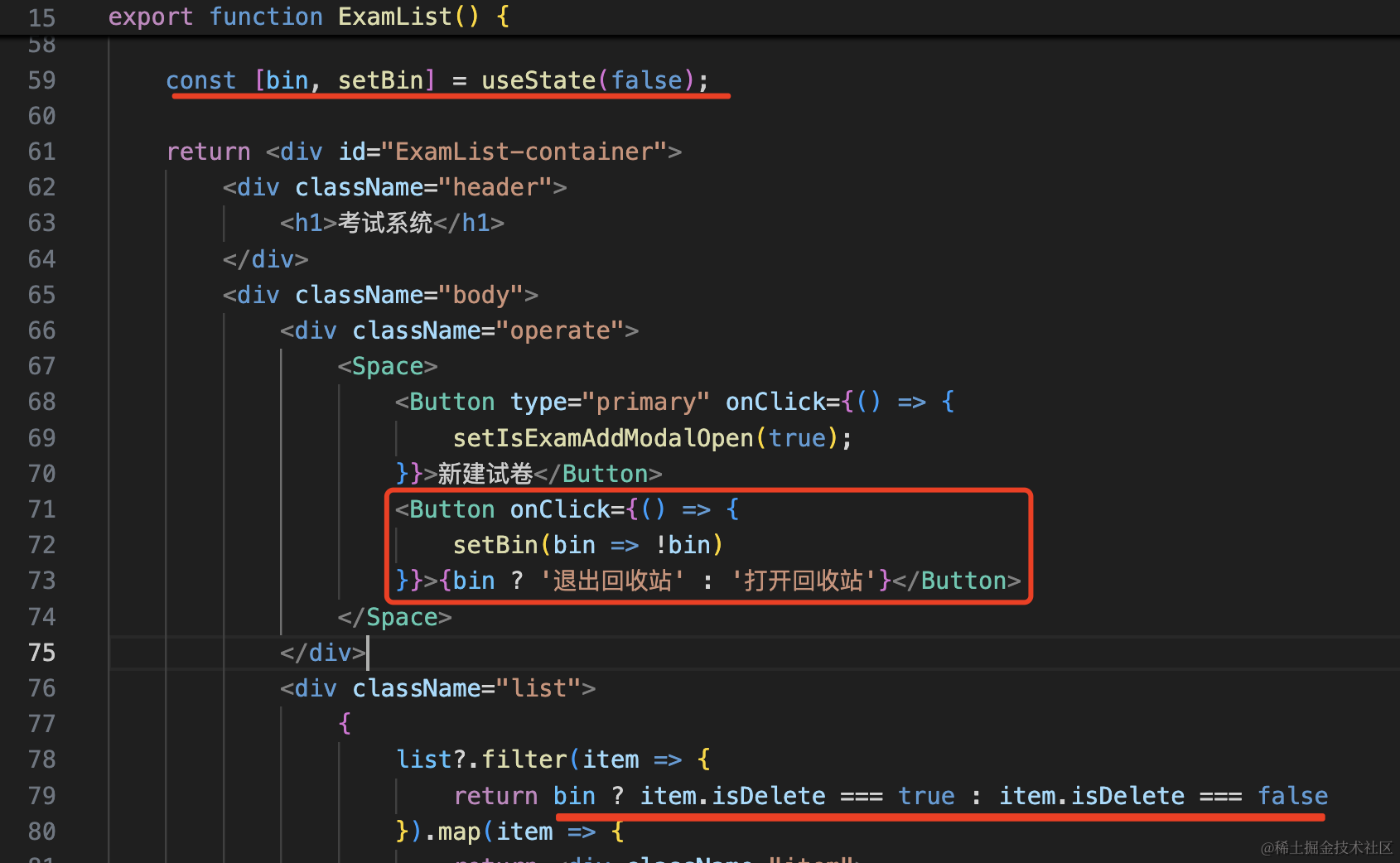
加一个状态表示是否在回收站,点击按钮切换状态。
显示的时候根据是否在回收站决定显示 isDelete 是 true 还是 false 的数据。
const [bin, setBin] = useState(false);
<Button
    onClick={() => {
        setBin((bin) => !bin);
    }}>
    {bin ? "退出回收站" : "打开回收站"}
</Button>
list?.filter((item) => {
    return bin ? item.isDelete === true : item.isDelete === false;
});
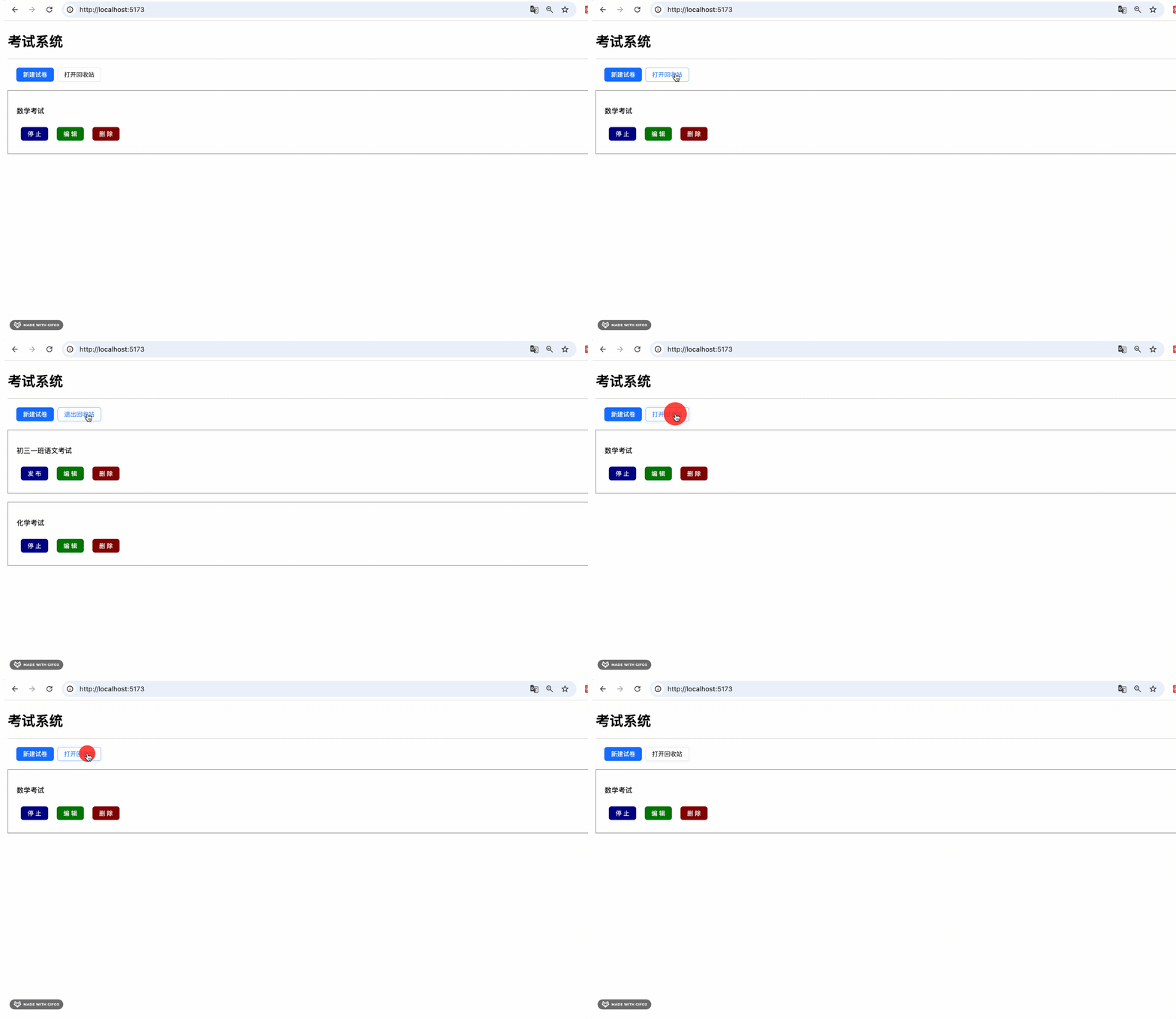
这样,回收站功能就完成了。
我们再给删除加个二次确认弹窗:
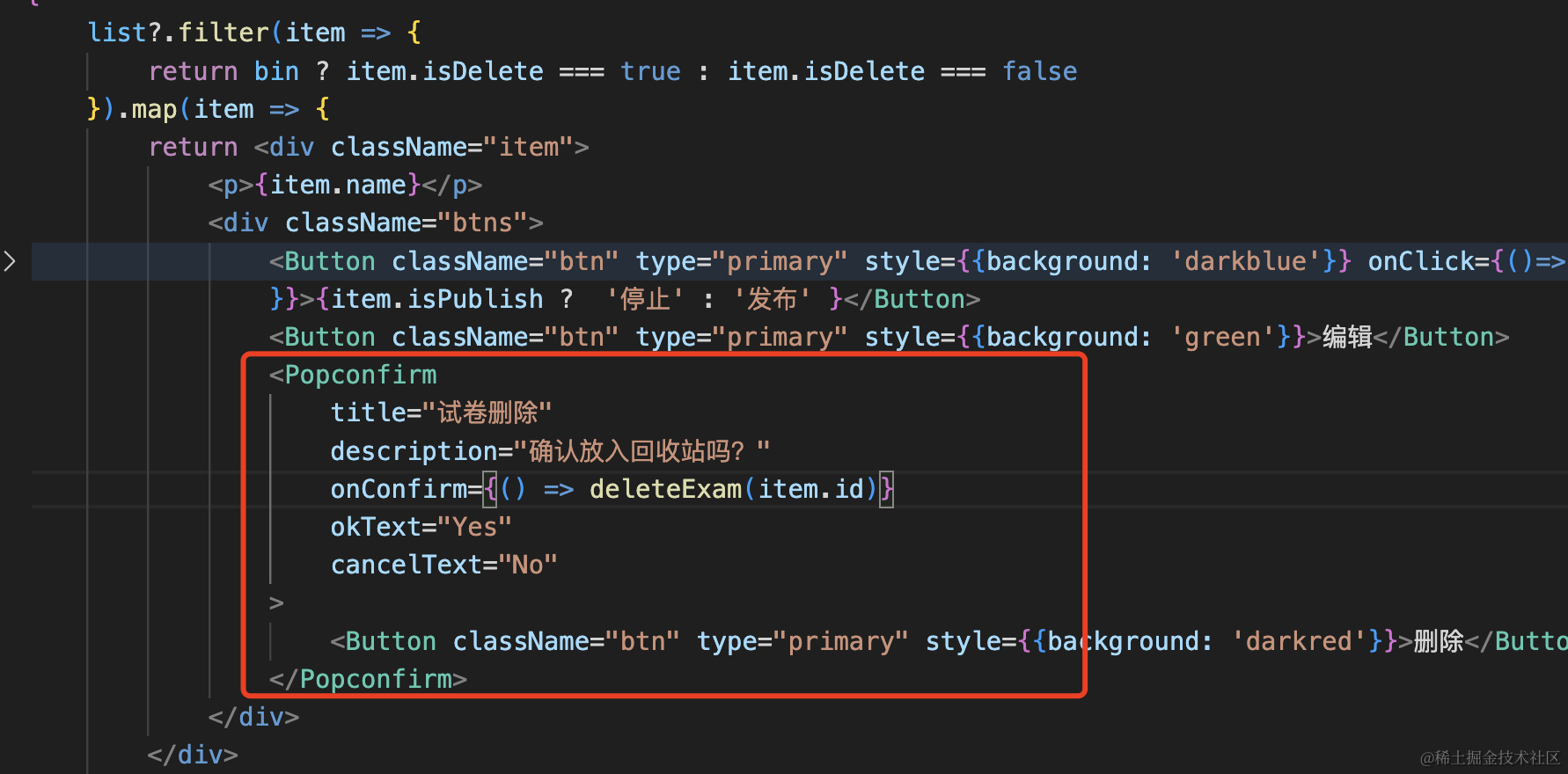
<Popconfirm
    title="试卷删除"
    description="确认放入回收站吗?"
    onConfirm={() => deleteExam(item.id)}
    okText="Yes"
    cancelText="No">
    <Button className="btn" type="primary" style={{ background: "darkred" }}>
        删除
    </Button>
</Popconfirm>
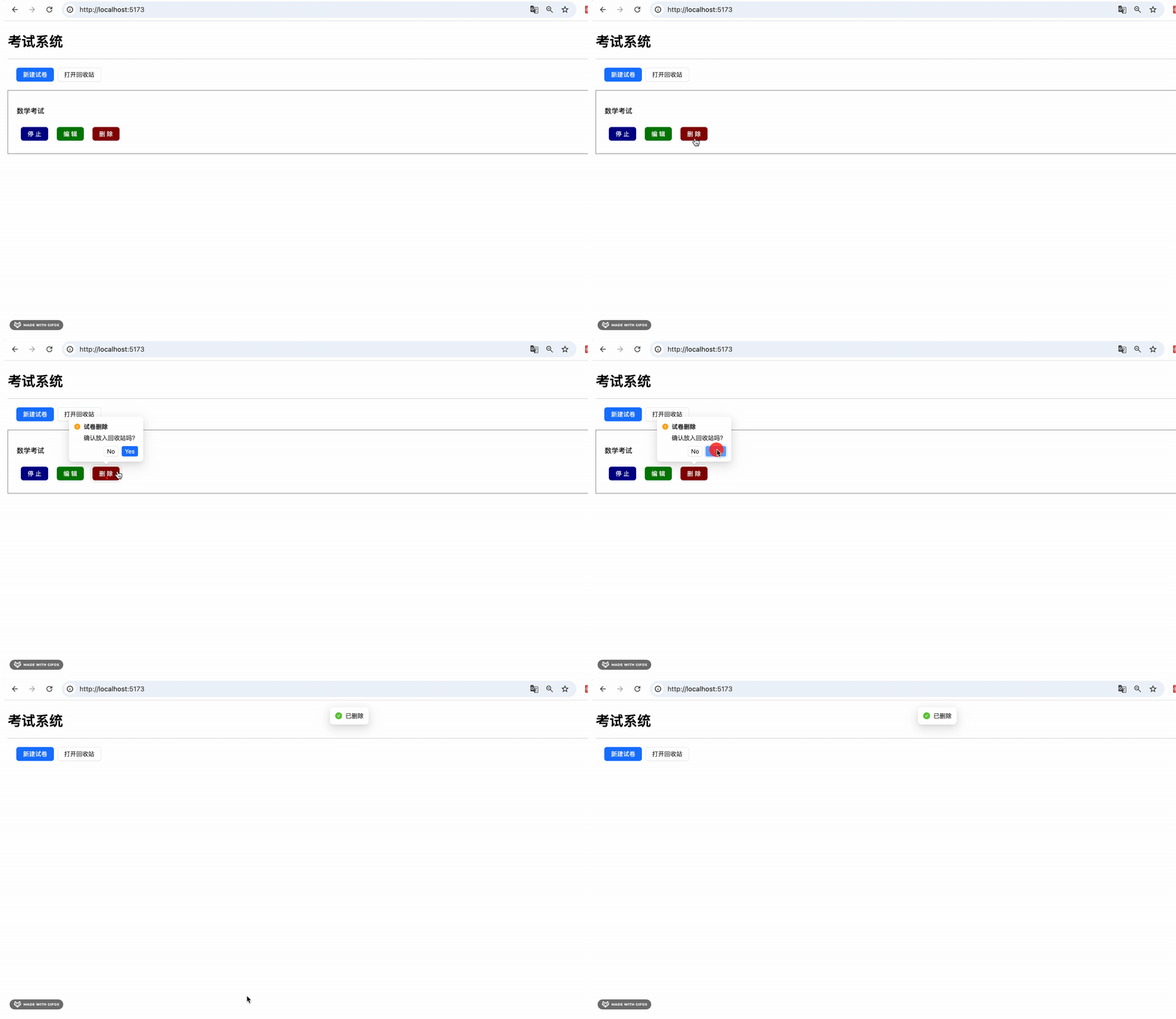
整体测试下:
创建两个考试:
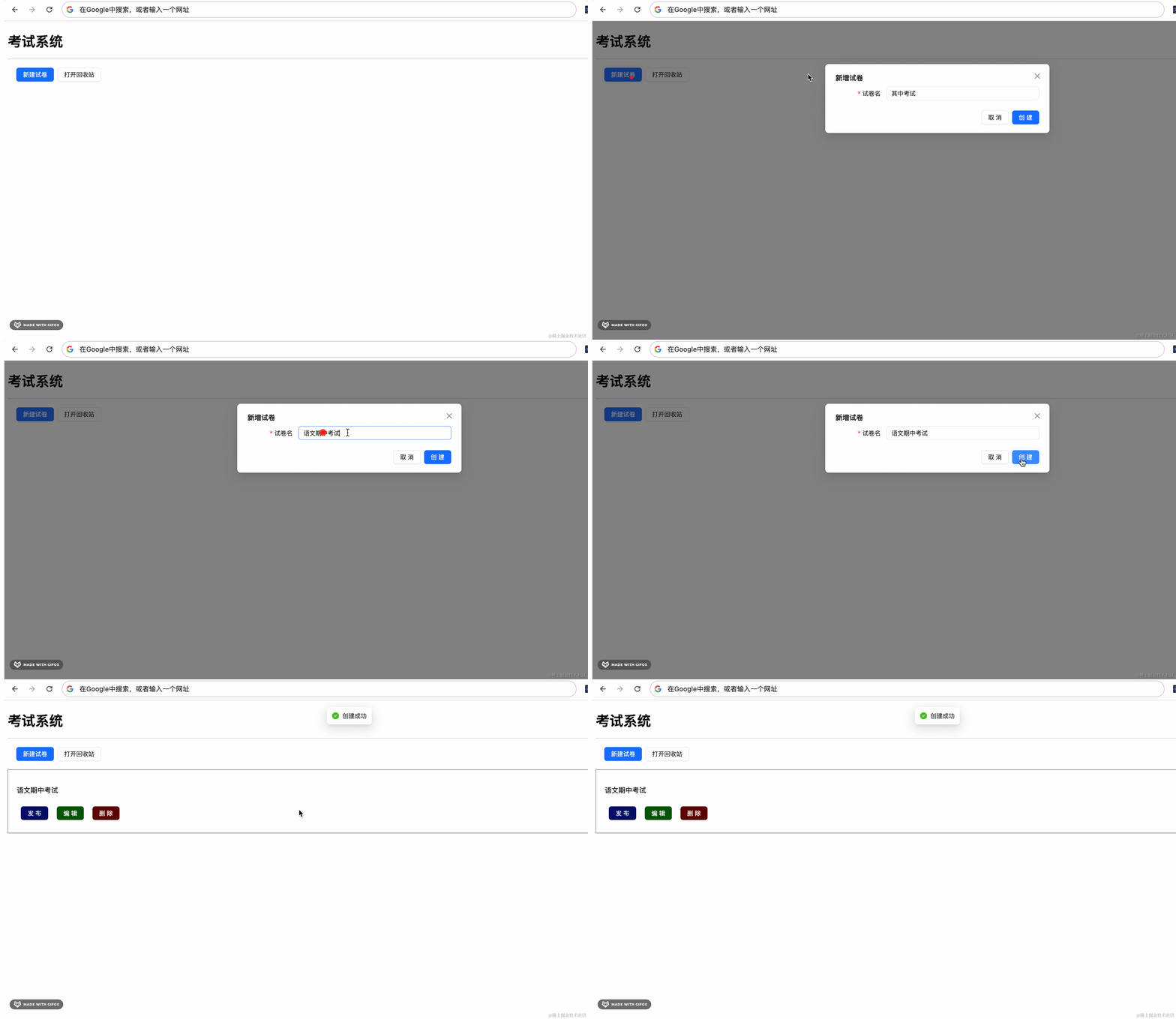
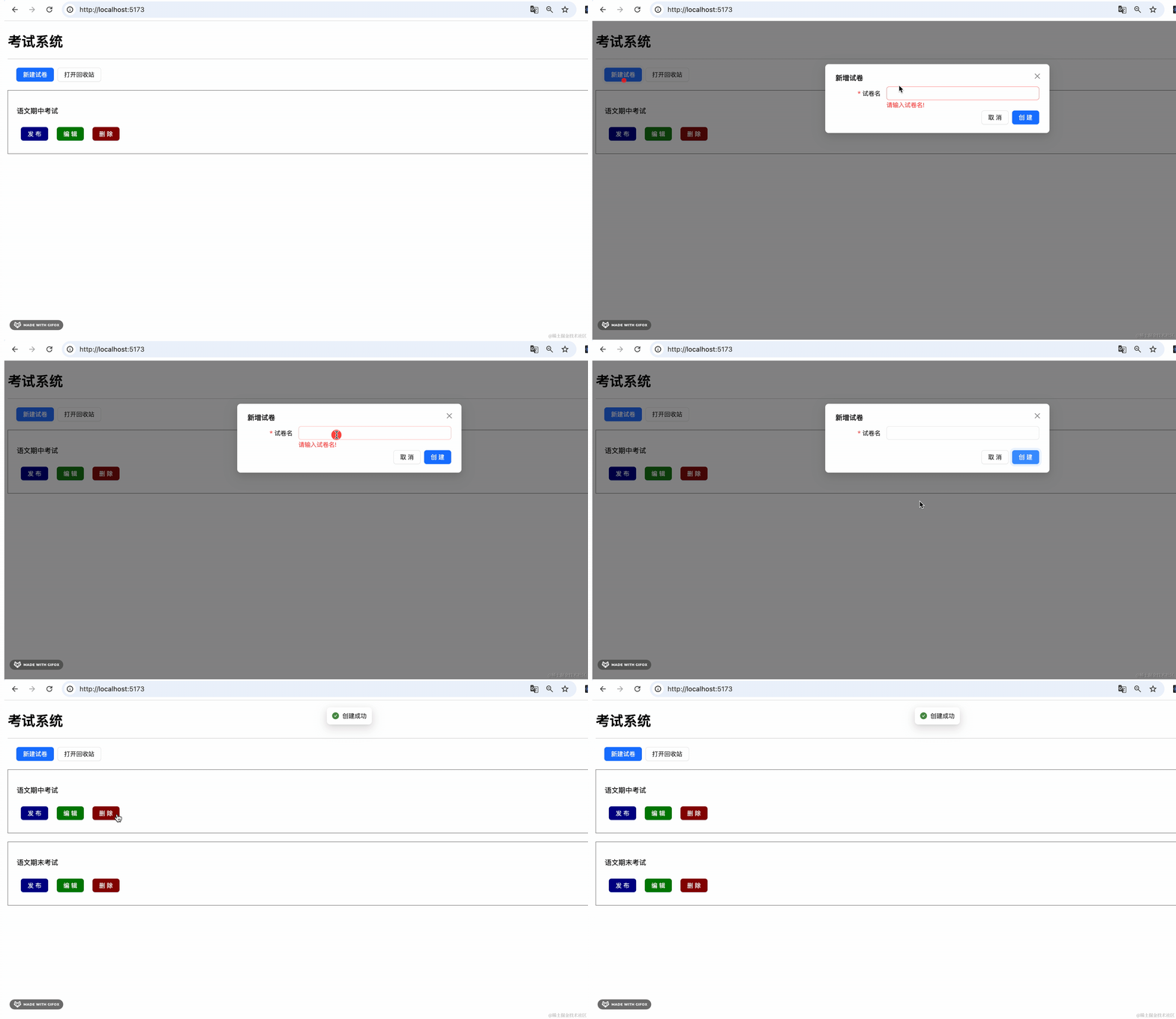
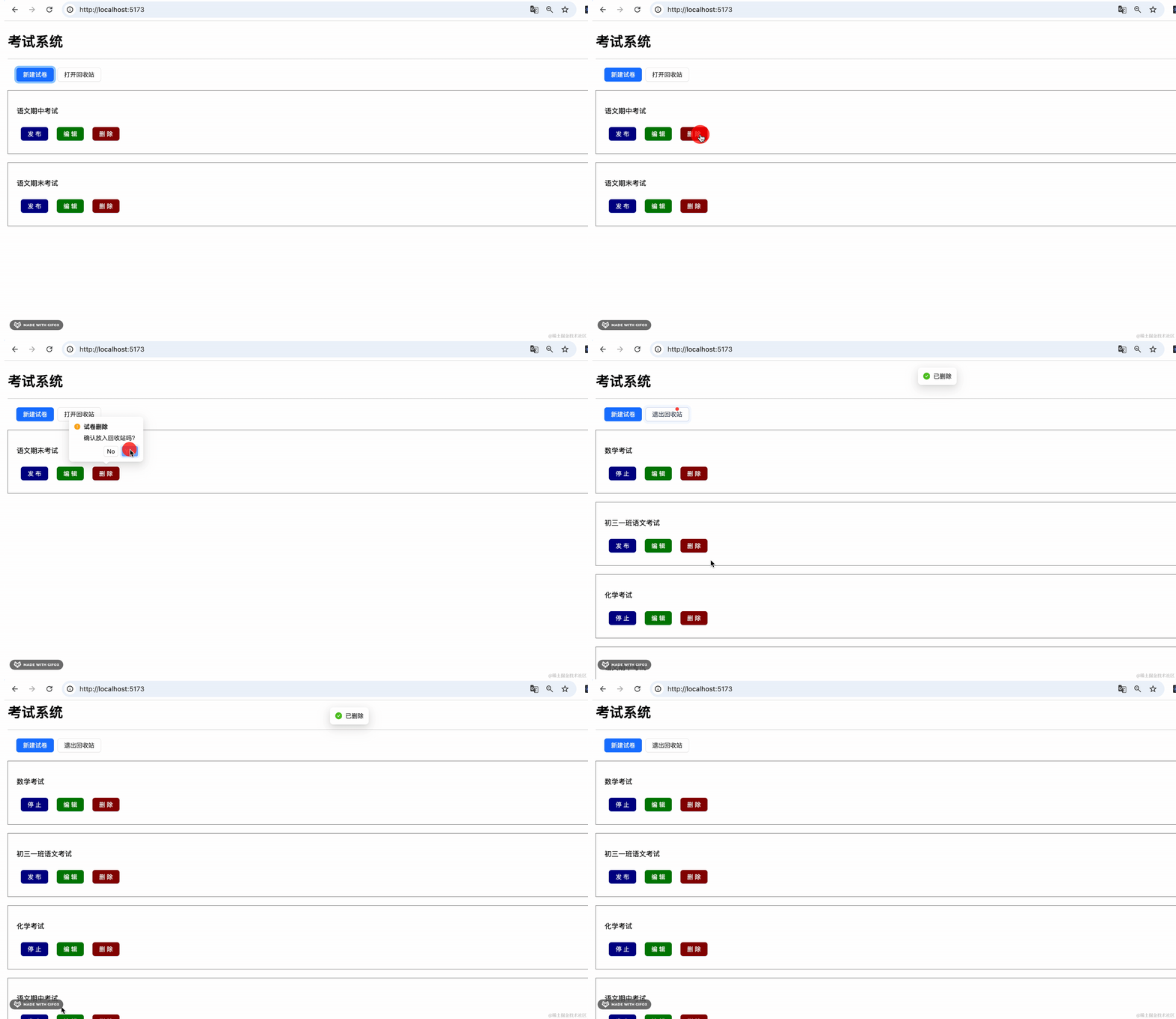
删除其中一个,然后进回收站看一下:
再试下发布功能:
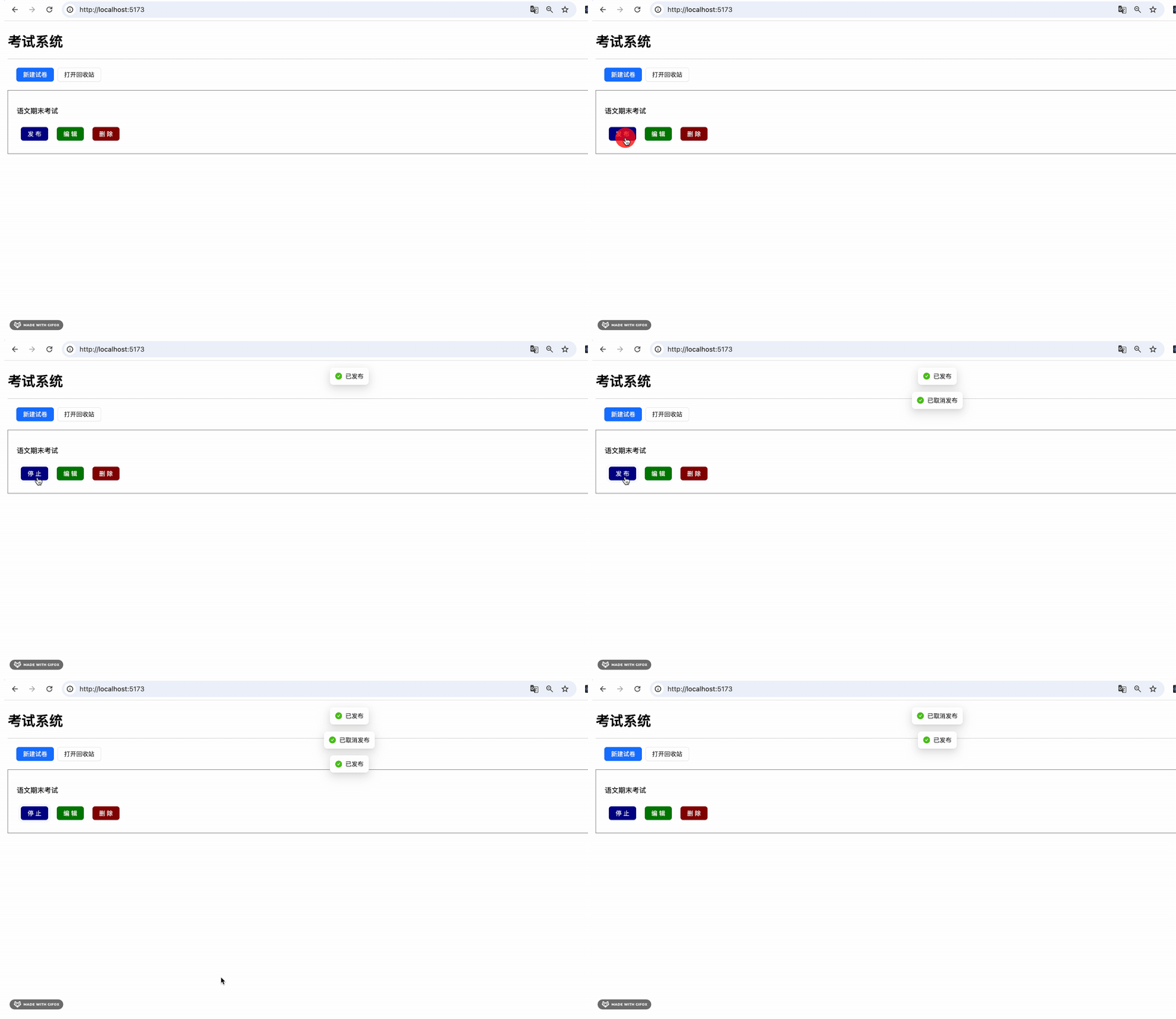
没啥问题。
这样,试卷的新增、删除、回收站就都完成了。
案例代码在小册仓库:
总结
这节我们实现了试卷新增、发布试卷、回收站功能。
新增试卷会弹窗展示表单,输入信息后调用接口并刷新列表。
删除、发布后也会刷新列表。
回收站就是根据 isDelete 来过滤列表里的数据。
下节我们来做试卷编辑的功能。